Instruções de Uso
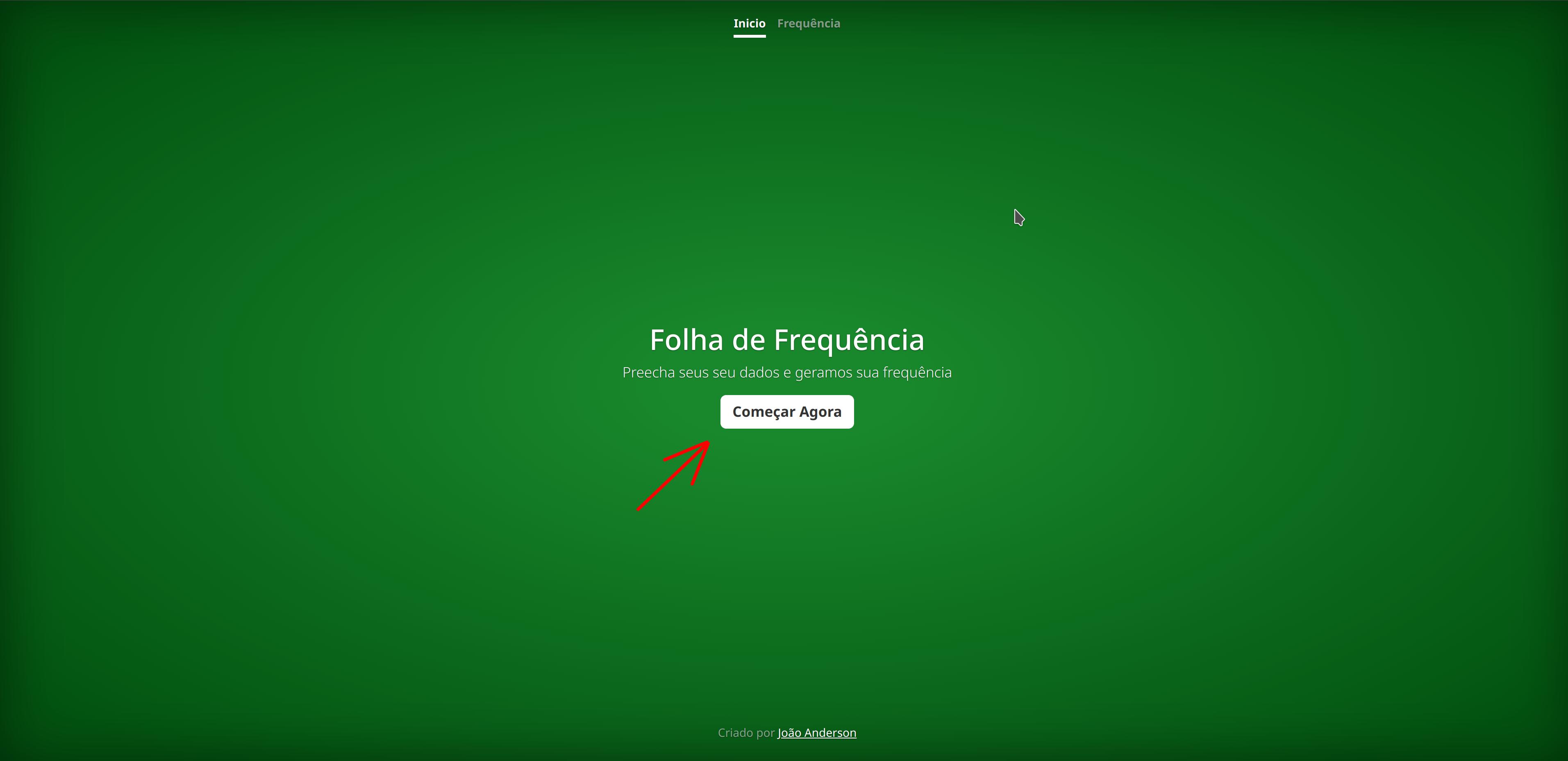
1. Clique no botão "Começar Agora" para iniciar o preenchimento dos seus dados.
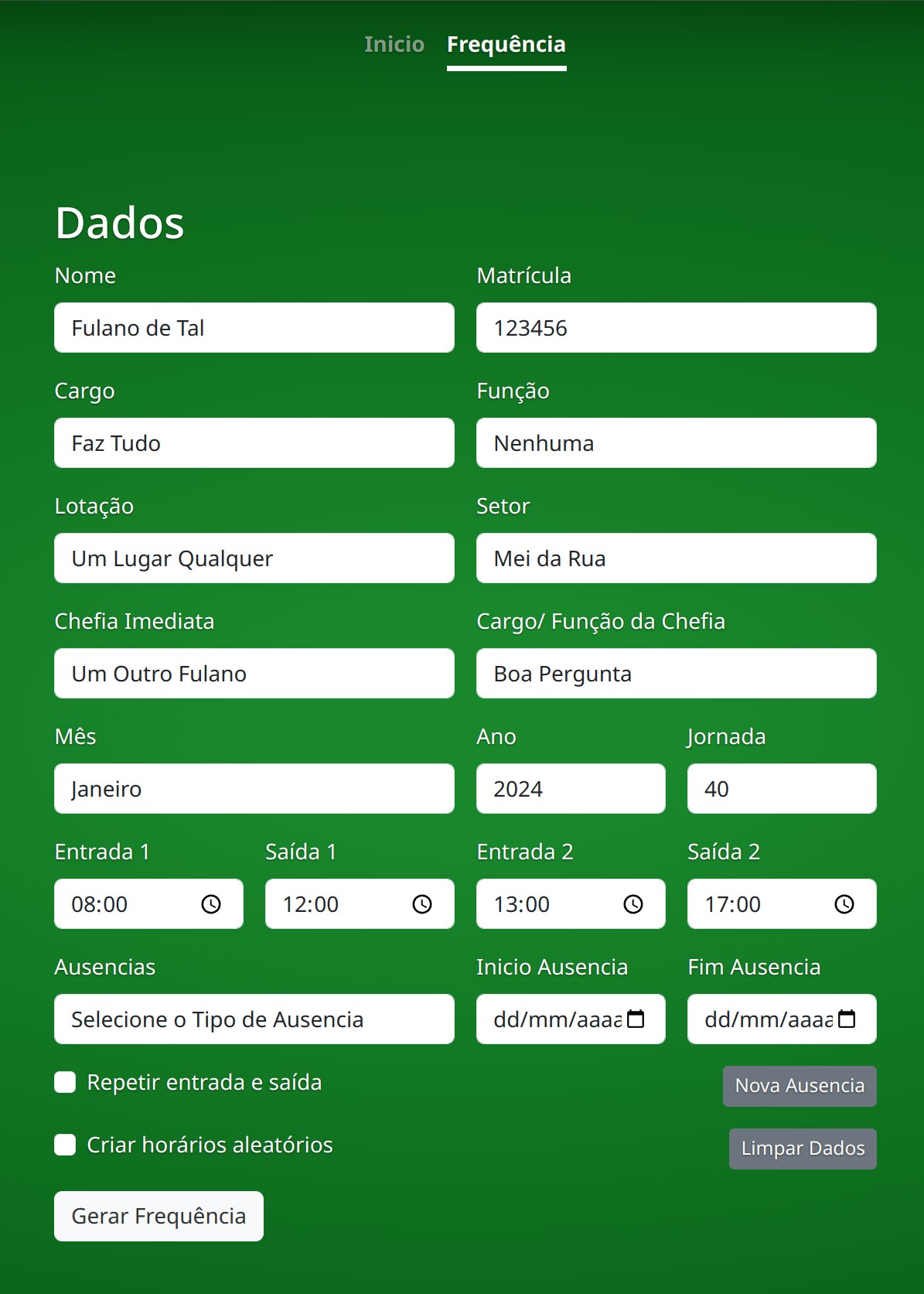
2. Preencha seus dados conforme solicitado pelos campos do formulário.
3. Caso exista alguma ausencia, preencha os campos indicados na imagem com o tipo, inicio e fim da sua ausencia.
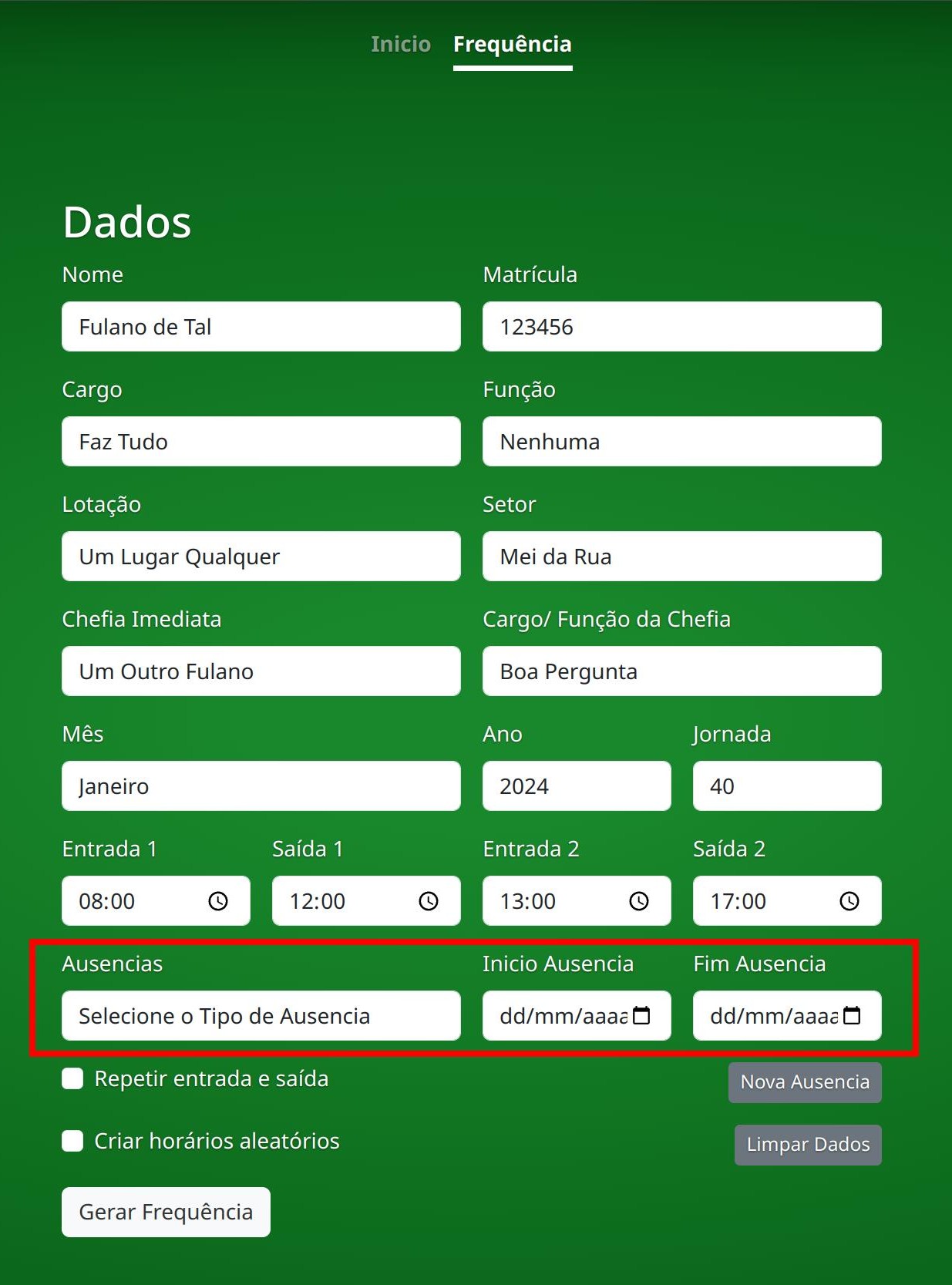
4. Caso exista mais de um tipo de ausencia, clique no botão "Nova Ausencia" para criar novos campos a serem preenchidos.

5. Selecione uma das opções de horários ou nenhuma e clique no botão "Gerar Frequência".
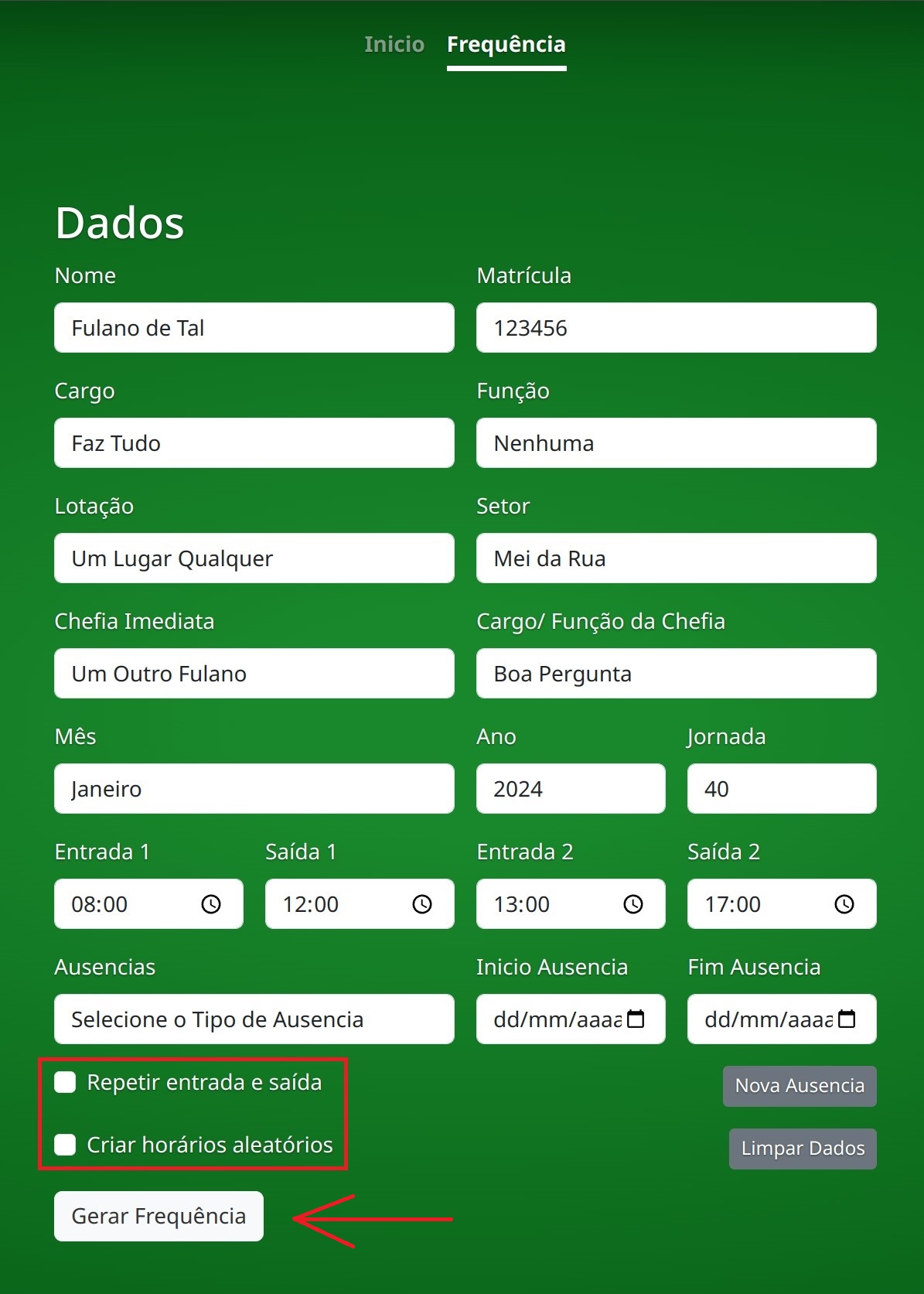
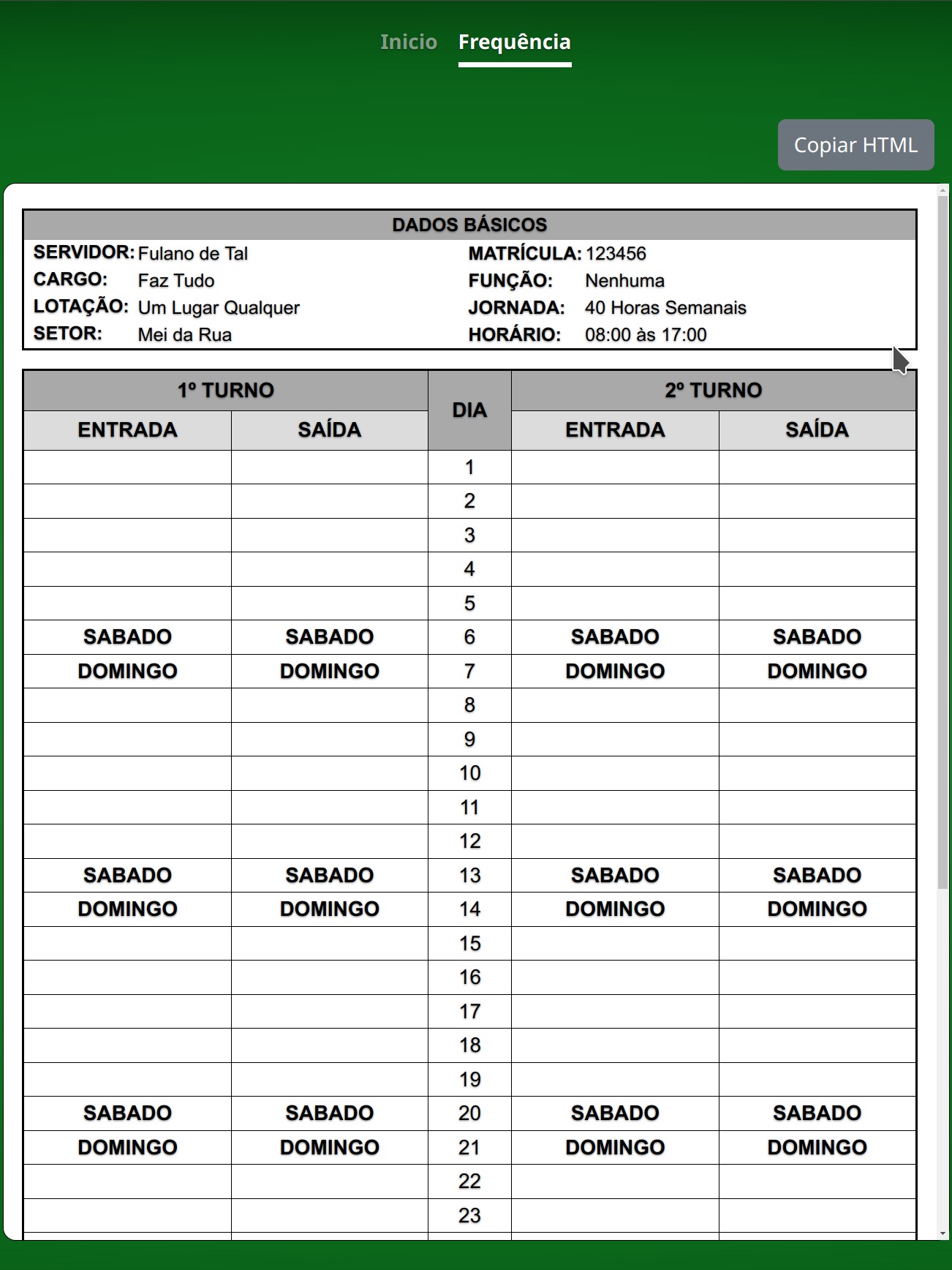
6. Caso nenhuma opção de horário seja selecionada, será gerada uma frequência vazia, apenas contendo os finais de semana, conforme imagem abaixo.
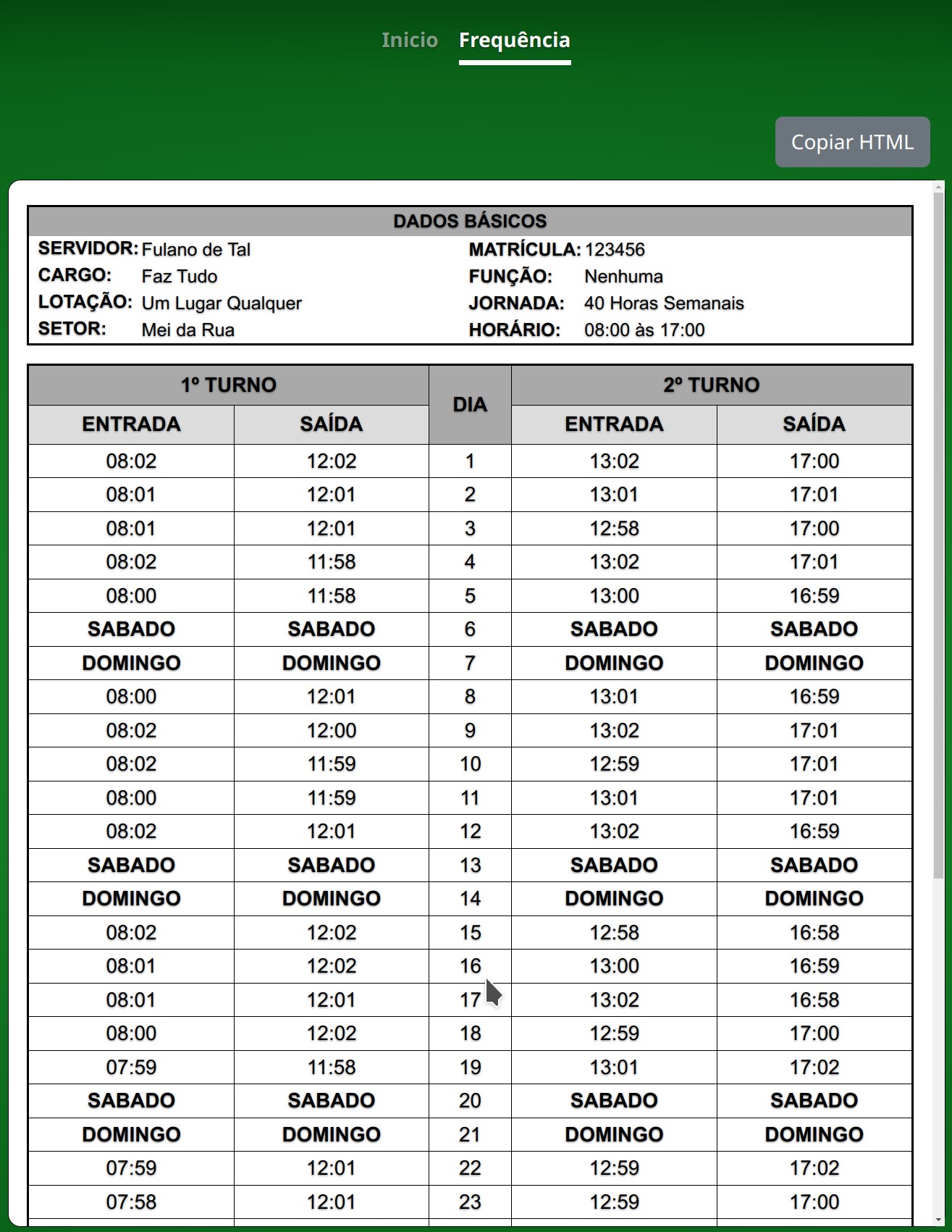
7. Caso seja marcada a opção "Repetir entrada e saída", será gerada uma frequência repetindo os horários preenchidos nos campos "Entrada" e "Saída", conforme imagem abaixo.

8. Caso seja marcada a opção "Criar horários aleatórios", será gerada uma frequência com horários aleatórios com base nos campos "Entrada" e "Saída", obedecendo o limite de 2 minutos para acréscimo ou decréscimo, conforme imagem abaixo.
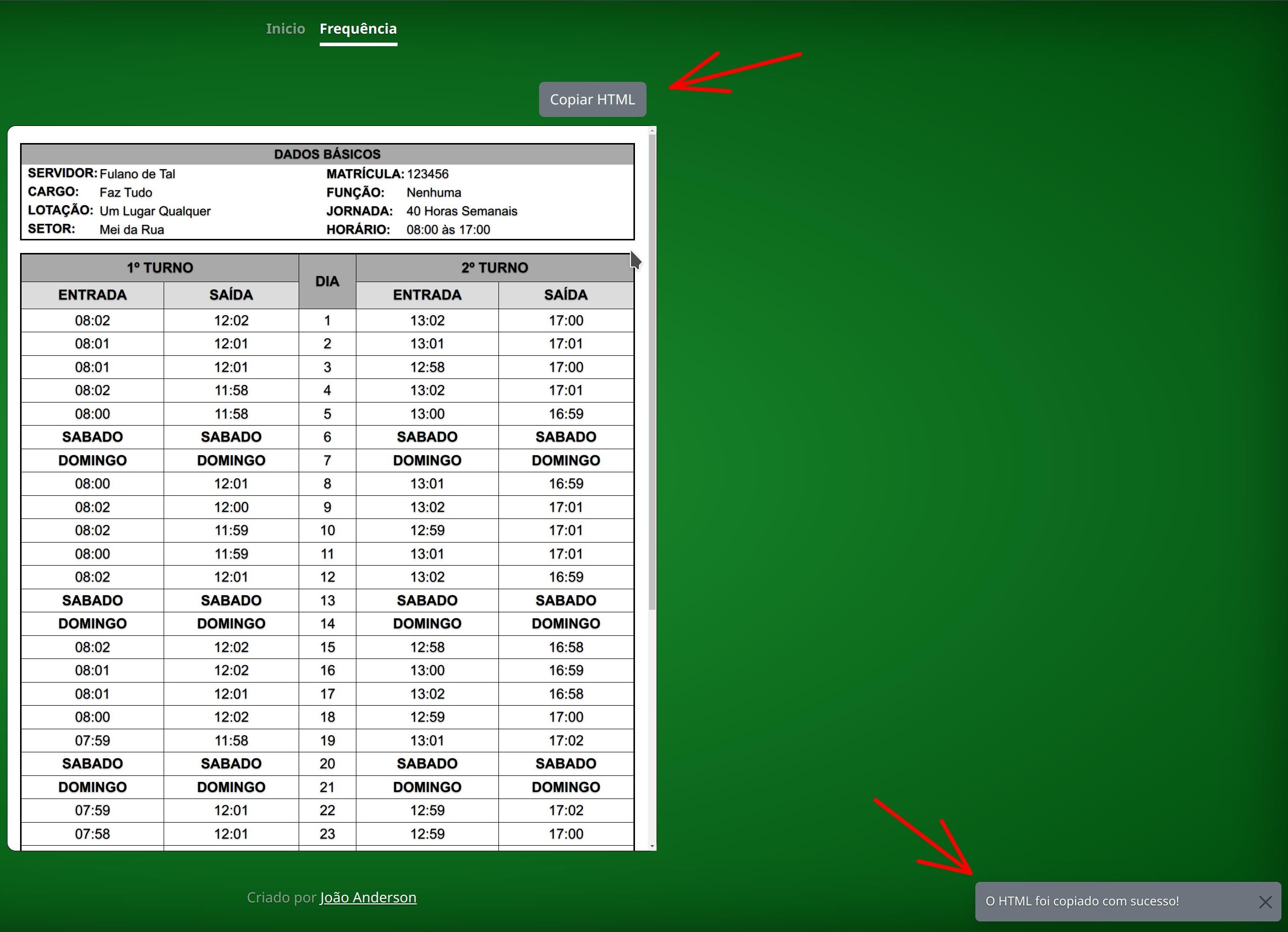
9. Após a geração da frequência clique no botão "Copiar HTML" para copiar o código HTML da frequência para a área de transferência.
10. Dentro do sistema da instituição, crie uma nova frequência vazia e clique em qualquer local da tabela de frequência.
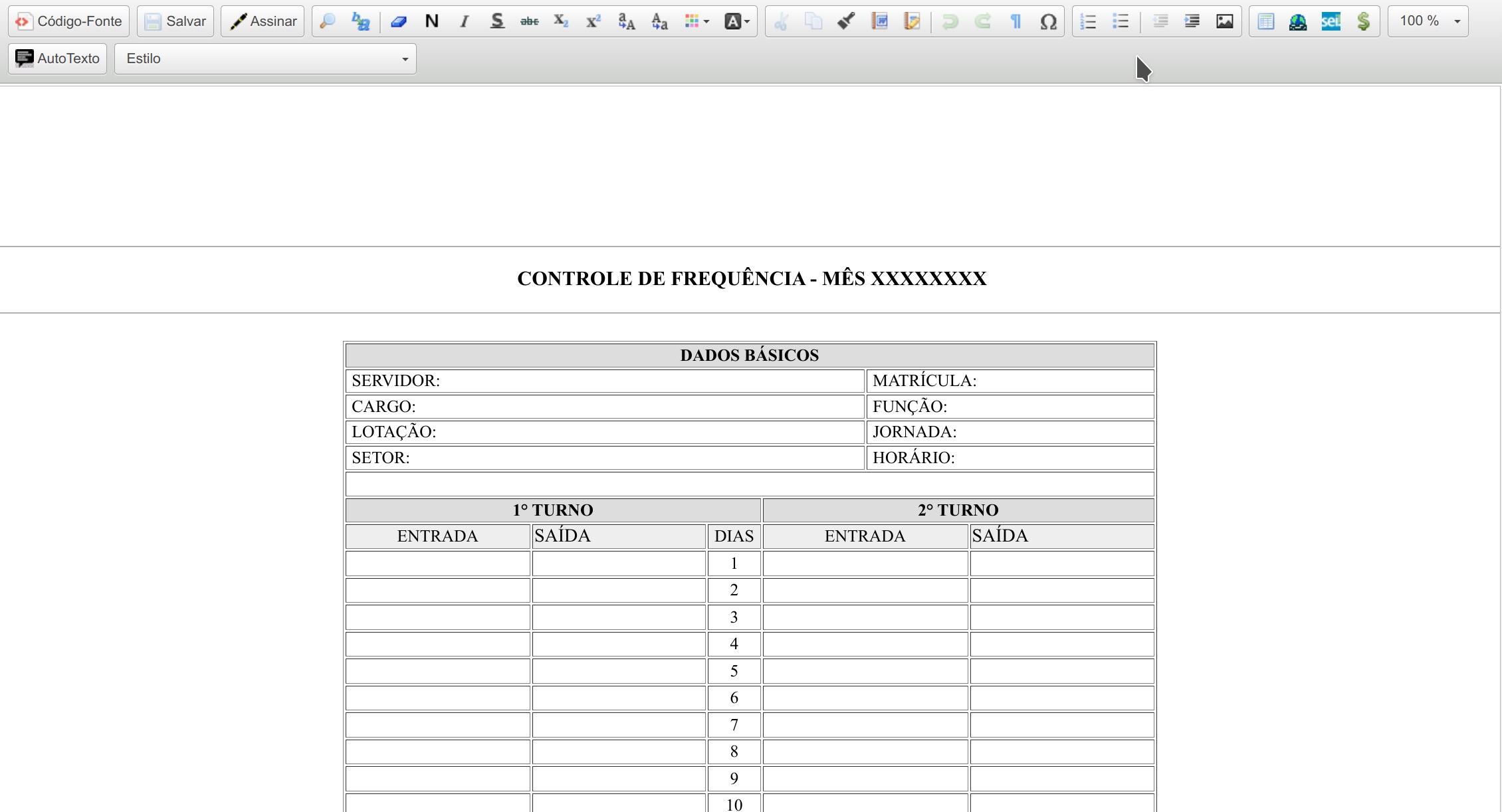
11. Clique no botão "Código Fonte" para exibir o código HTML da frequência.
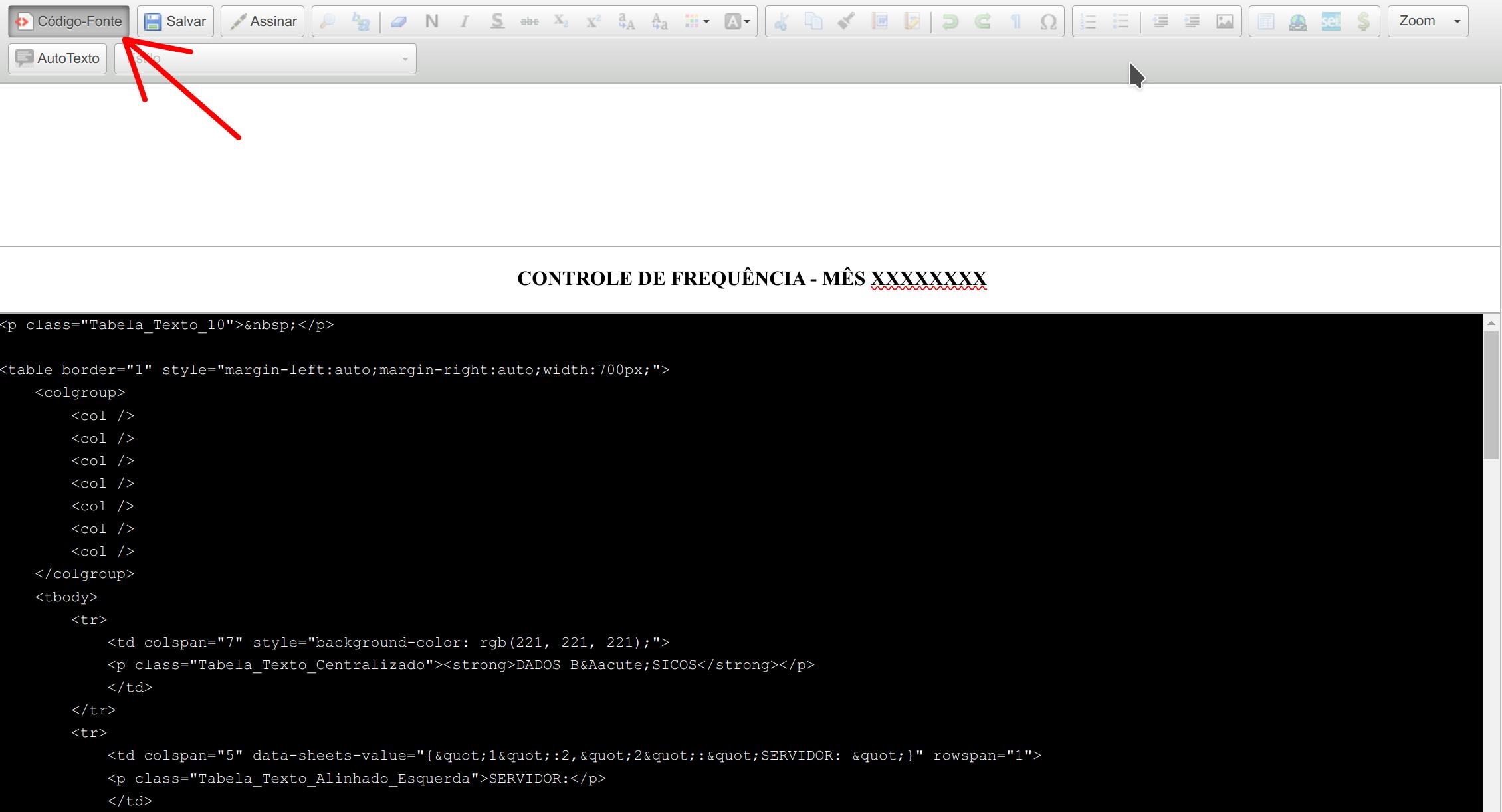
12. Selecione todo o código HTML manualmente ou utilizando o atalho "Ctrl + A".
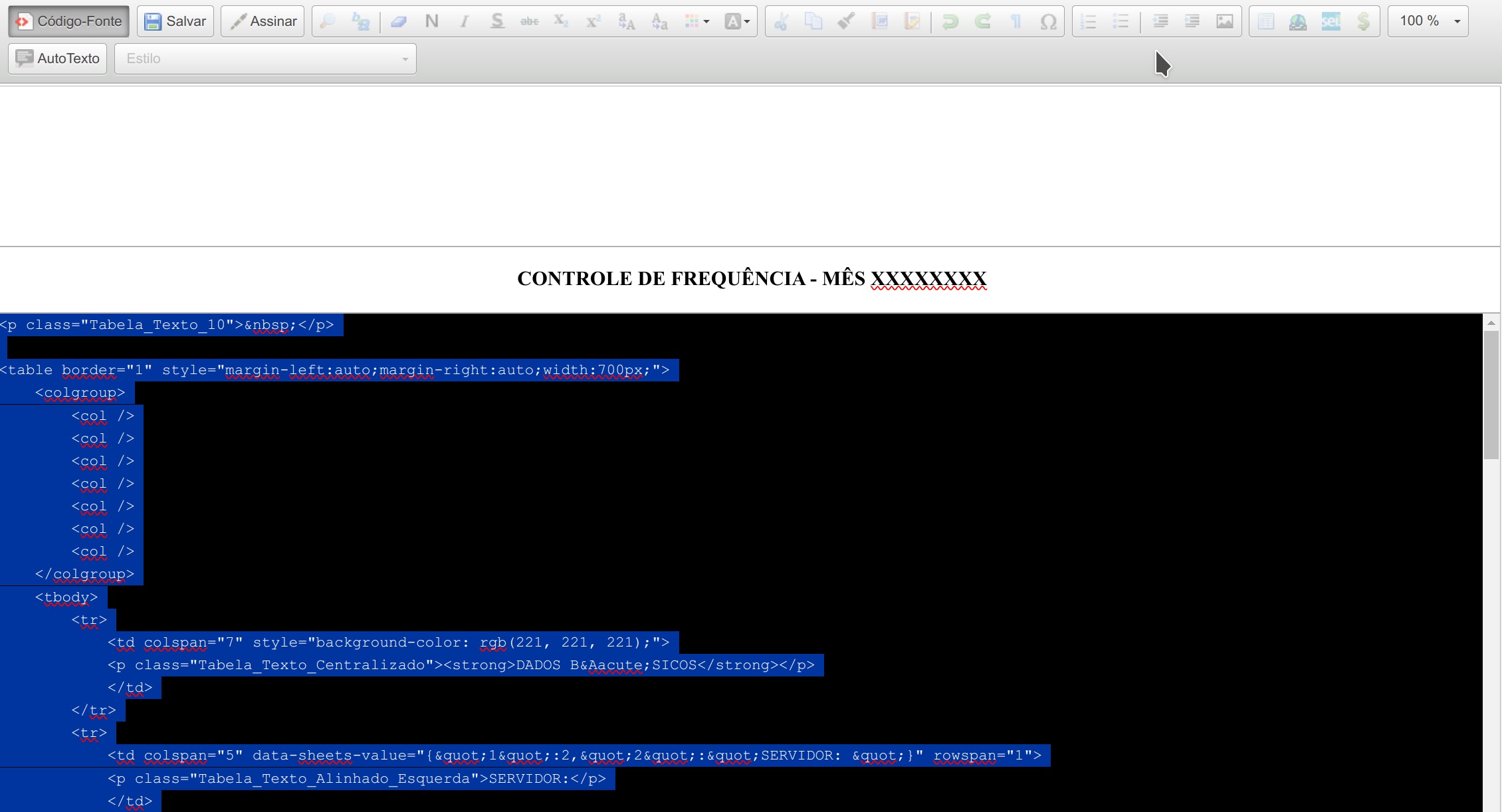
13. Cole o código HTML gerado do site manualmente ou utilizando o atalho "Ctrl + V" e clique novamente no botão "Código Fonte".
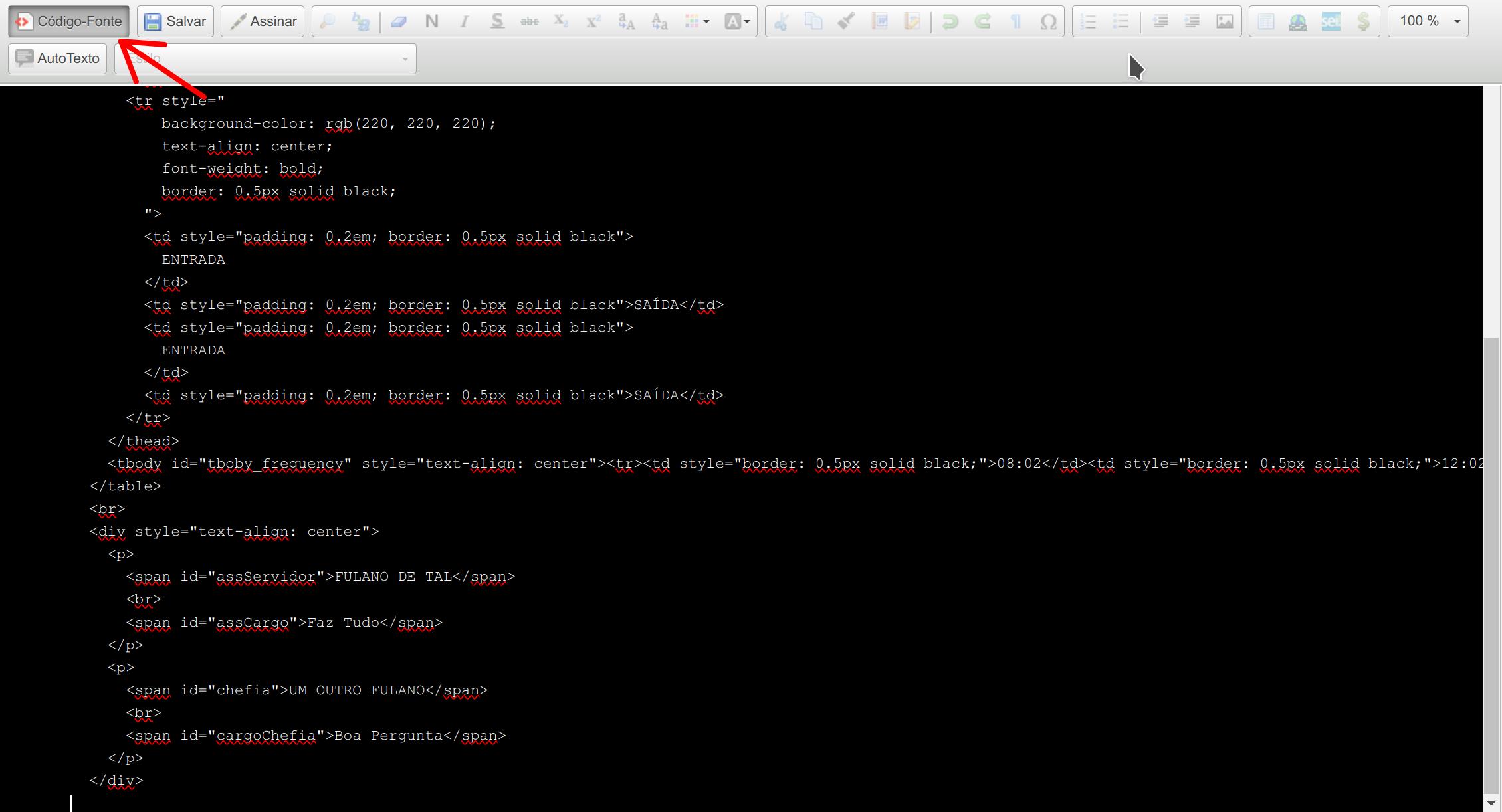
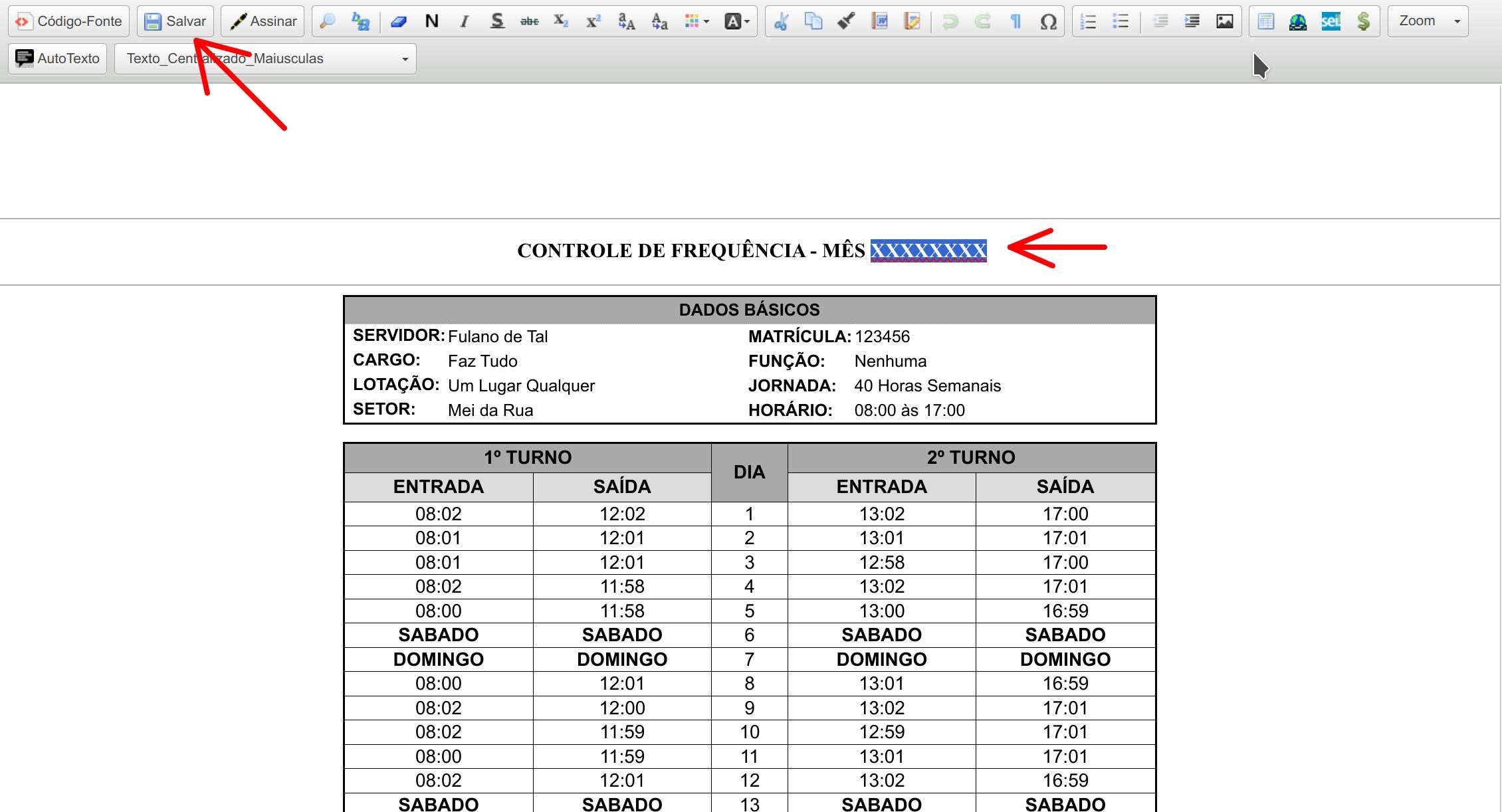
14. Adicione o mês de referencia da frequência e salve-a clicando no botão "Salvar".